快速开始
1. 在命令行中使用 OpenDesk
OpenDesk同时具备命令行 (Shell Agent) 形态和独立应用形态。对于开发者和很多专业用户而言,命令行是一种更加高效的运行方式。本章节介绍如何在各种平台上快速安装和使用OpenDesk。
1.1. 安装NodeJS运行环境
在鸿蒙PC上安装NodeJS
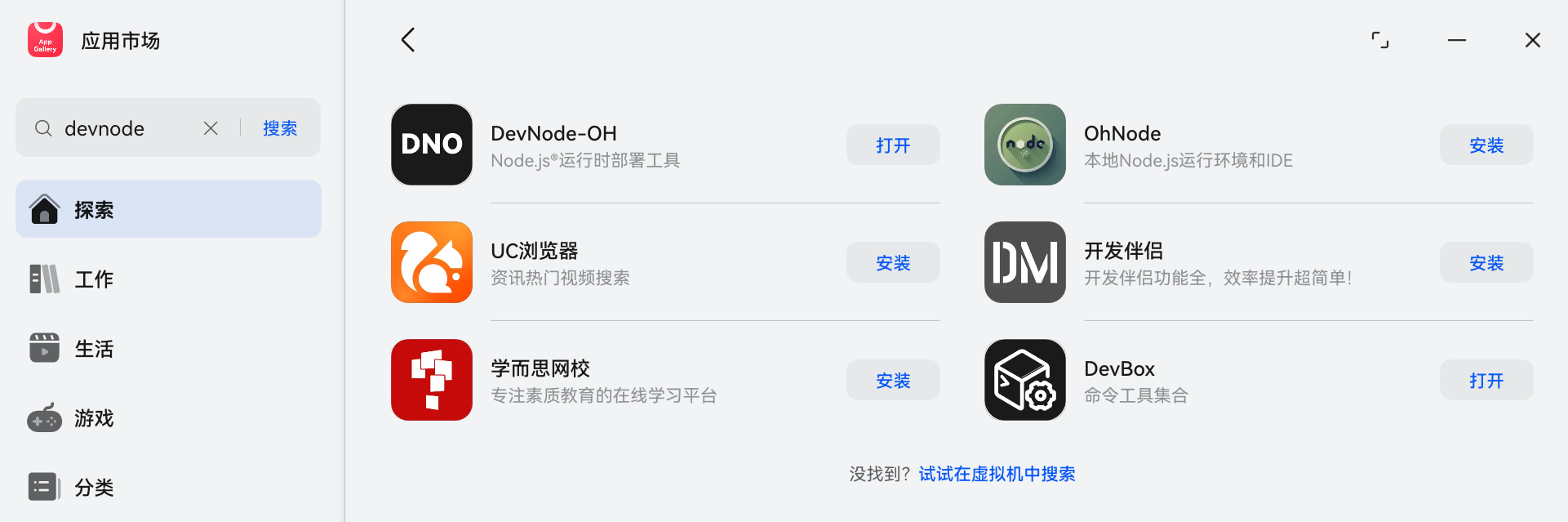
鸿蒙PC的应用市场中,有生态开发者提供了NodeJS的运行时安装包。你可以打开应用市场(AppGallery)搜索DevNode-OH安装即可。安装完成后关闭终端应用重新打开,输入node进行测试:
localhost ~ % node -v
v24.13.0
在其他平台上安装NodeJS
- Windows平台可以通过 nvm-windows 安装
- MacOS/Linux平台可以通过 nvm 安装
1.2. 通过 npm 安装 opendesk-cli
你可以通过下面的命令安装 OpenDesk 的终端版本 opendesk-cli。当前我们有每日构建的nightly版本和稳定版本。通常建议大家安装nightly版本以快速获取更新。
$ npm i -g @bitclub.ai/opendesk-cli@nightly
安装完成之后,在Shell中运行
$ opendesk
即可打开 OpenDesk。
1.3 快速完成初始配置
第一次运行 OpenDesk 的时候,或者当用户没有配置任何可用模型的时候,进入 OpenDesk 会弹出下面的提示
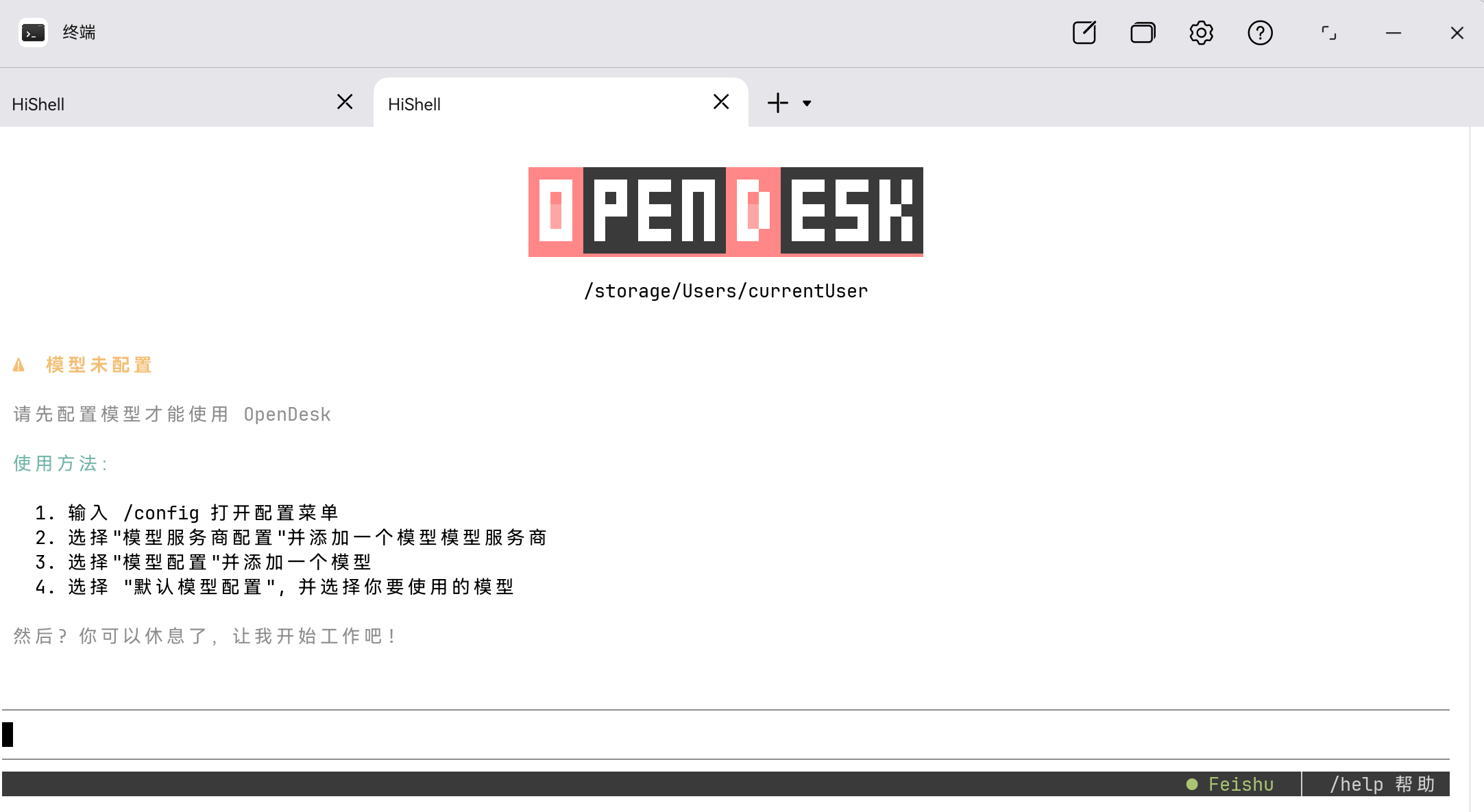
此时你需要在输入框中键入 /config 回车,系统会弹出模型配置面板,按照提示依次配置模型服务商(如 OpenAI、硅基流动、智谱等,当前 OpenDesk 支持市面上各种提供 OpenAI 标准模型服务的厂商),模型别名和当前默认模型即可。
1.4 与你的朋友分享配置
OpenDesk 支持一键快速导出口令,通过输入 /quickpass config base即可将你当前使用的API地址,API Key和当前配置的模型等一同导出为一个可复制的口令。
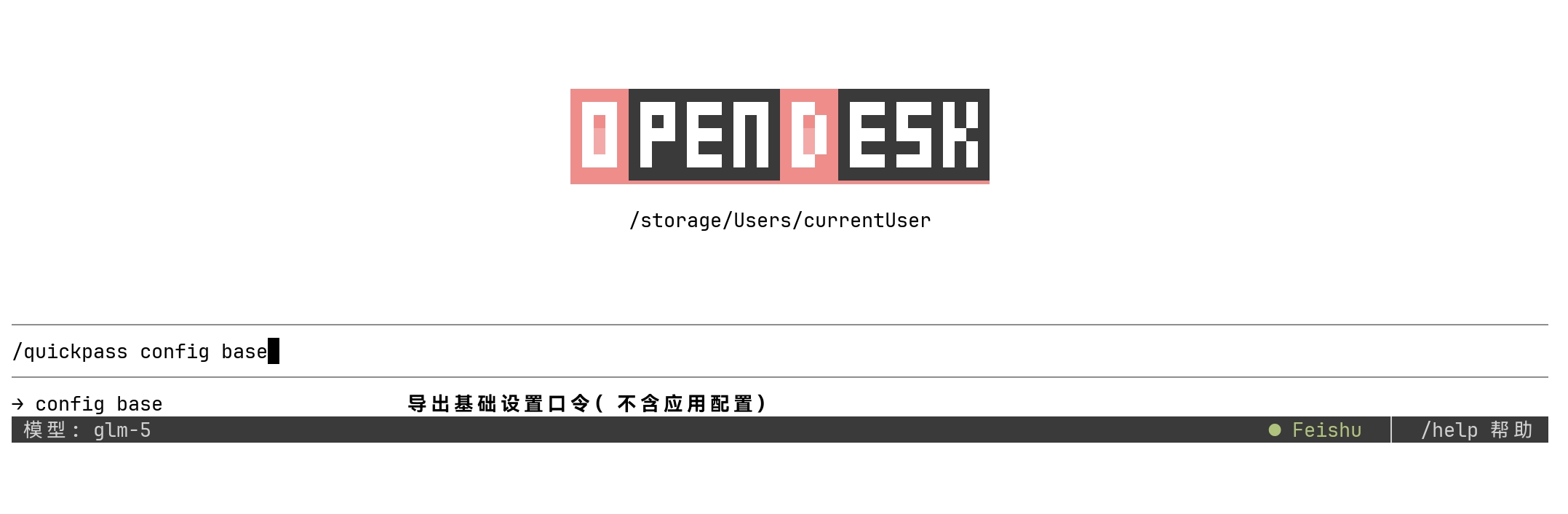
口令形如 [[Opendesk 基础设置口令 – eyJkZWZhdWx0X21vZGVsIjoiZ2x…..5XbQw]],其中的长串字符是对配置的JSON进行base64编码的结果
在你的朋友的 OpenDesk 中,直接在聊天框输入口令回车,即可快速应用该配置。
2. 使用独立安装的 OpenDesk 应用
to be added
3. 高级配置 (让 OpenDesk 更好用)
OpenDesk 的理念是希望让所有的配置和交互都以自然语言的形式去体现,而非让使用者操作复杂而繁琐的设置界面。因此这一部分所介绍的所有设置都可以通过对话的方式完成。
正因如此,下面的所有配置方式均不区分命令行还是App,都通过同样的对话式配置即可使用 ;)
3.1. 配置搜索引擎
OpenDesk系统默认支持以下搜索引擎:
- 免费搜索引擎 (系统安装的时候会默认打开): Bing (中国,全球),DuckDuckGo, ArXiv
- 付费搜索引擎: OpenDesk 支持 Exa Search, Tavily Search, Brave Search, 博查搜索 等商业搜索引擎的快速接入,使用者需要自己在平台上注册并获取相应的API;
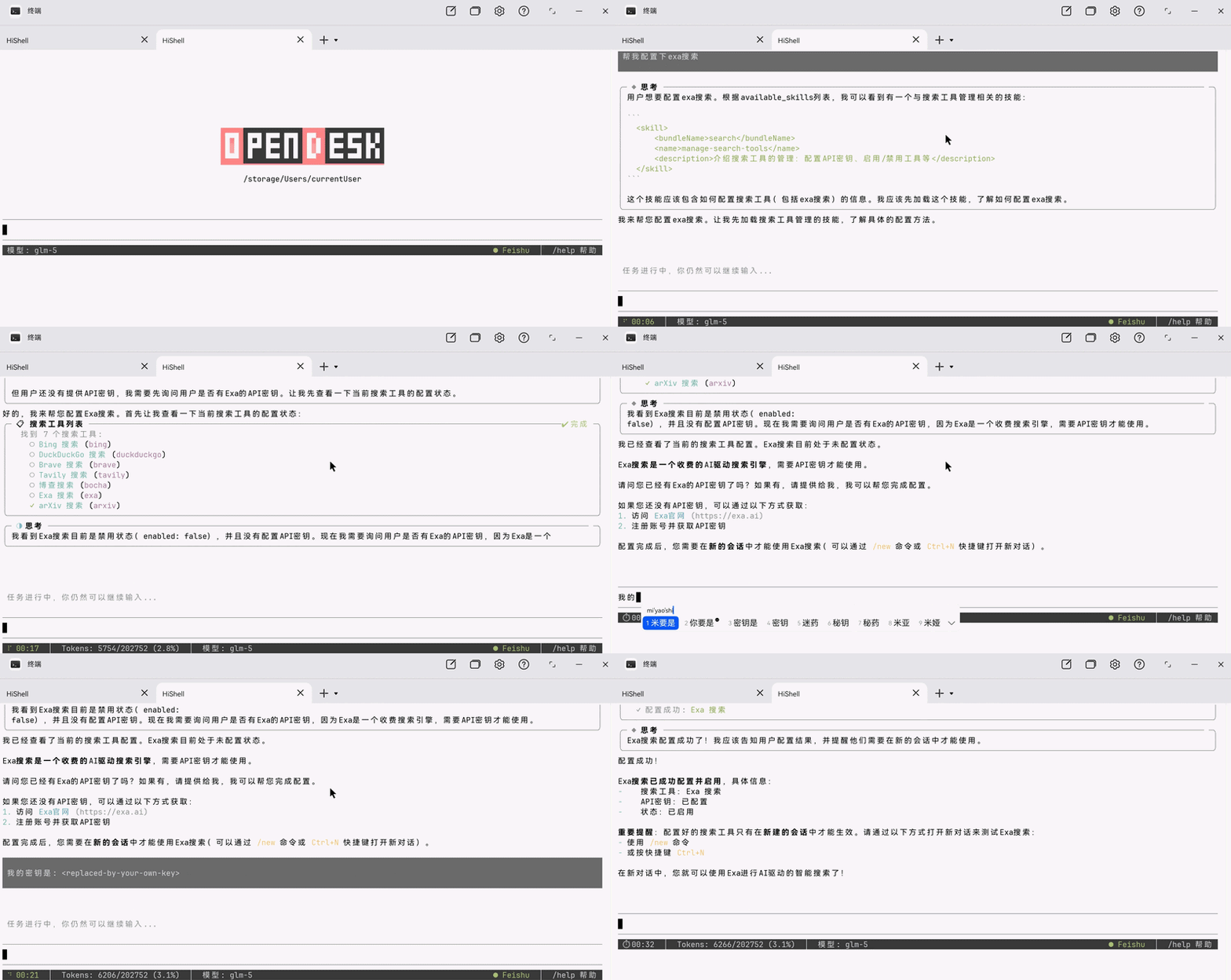
要管理搜索API,你只需要对 OpenDesk 说出你的要求,例如:
看一下我现在有哪些搜索引擎能用?除了Bing其他的都禁用掉吧配置一下Exa搜索- …
我们以配置 Exa 搜索为例简单介绍一下大体的配置流程:
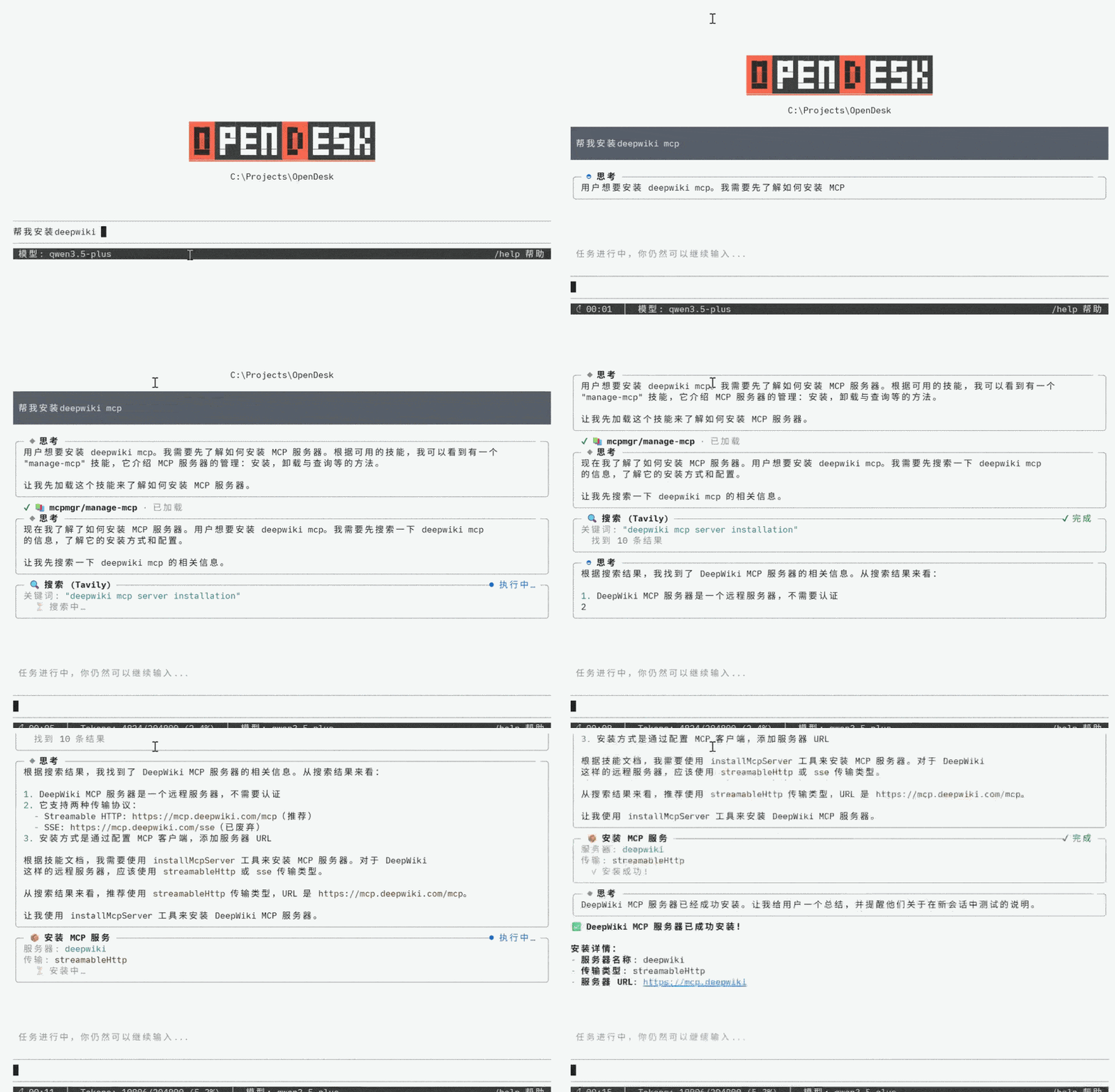
3.2. 安装第三方 MCP Server
你想要的 MCP Server,都可以一句话让 OpenDesk 安装。如果你给了详细的地址,OpenDesk 可以自动过去查看详细配置。如果你只给一个名字,也没关系,OpenDesk 会自动从多个来源搜索。